Domain fotografen-seminar.de kaufen?
Wir ziehen mit dem Projekt
fotografen-seminar.de um.
Sind Sie am Kauf der Domain
fotografen-seminar.de interessiert?
domain@kv-gmbh.de · 0541-91531010
Domain fotografen-seminar.de kaufen?
Was fehlt im Kontextmenü?
Im Kontextmenü fehlt möglicherweise eine bestimmte Funktion oder Option, die für den aktuellen Anwendungsfall relevant wäre. Es könnte sich um eine fehlende Bearbeitungsoption, eine fehlende Exportmöglichkeit oder eine fehlende Verknüpfung mit anderen Anwendungen handeln. Das Fehlen dieser Funktion im Kontextmenü kann die Benutzerfreundlichkeit und Effizienz der Anwendung beeinträchtigen. **
Wo finde ich das Kontextmenü?
Das Kontextmenü ist normalerweise in den meisten Programmen verfügbar, indem man mit der rechten Maustaste auf ein Objekt oder eine leere Stelle klickt. Es bietet eine Auswahl von Aktionen, die je nach dem ausgewählten Objekt variieren können. In Windows-Betriebssystemen kann das Kontextmenü auch durch Drücken der rechten Maustaste auf das Startmenü oder auf die Taskleiste aufgerufen werden. In einigen Anwendungen kann das Kontextmenü auch über die Menüleiste oder Tastenkombinationen aufgerufen werden. Wenn du Schwierigkeiten hast, das Kontextmenü zu finden, kannst du auch in der Hilfe oder den Einstellungen der jeweiligen Anwendung nach Anleitungen suchen. **
Ähnliche Suchbegriffe für Kontextmenü
Top-Angebote
Produkte zum Begriff Kontextmenü:
-
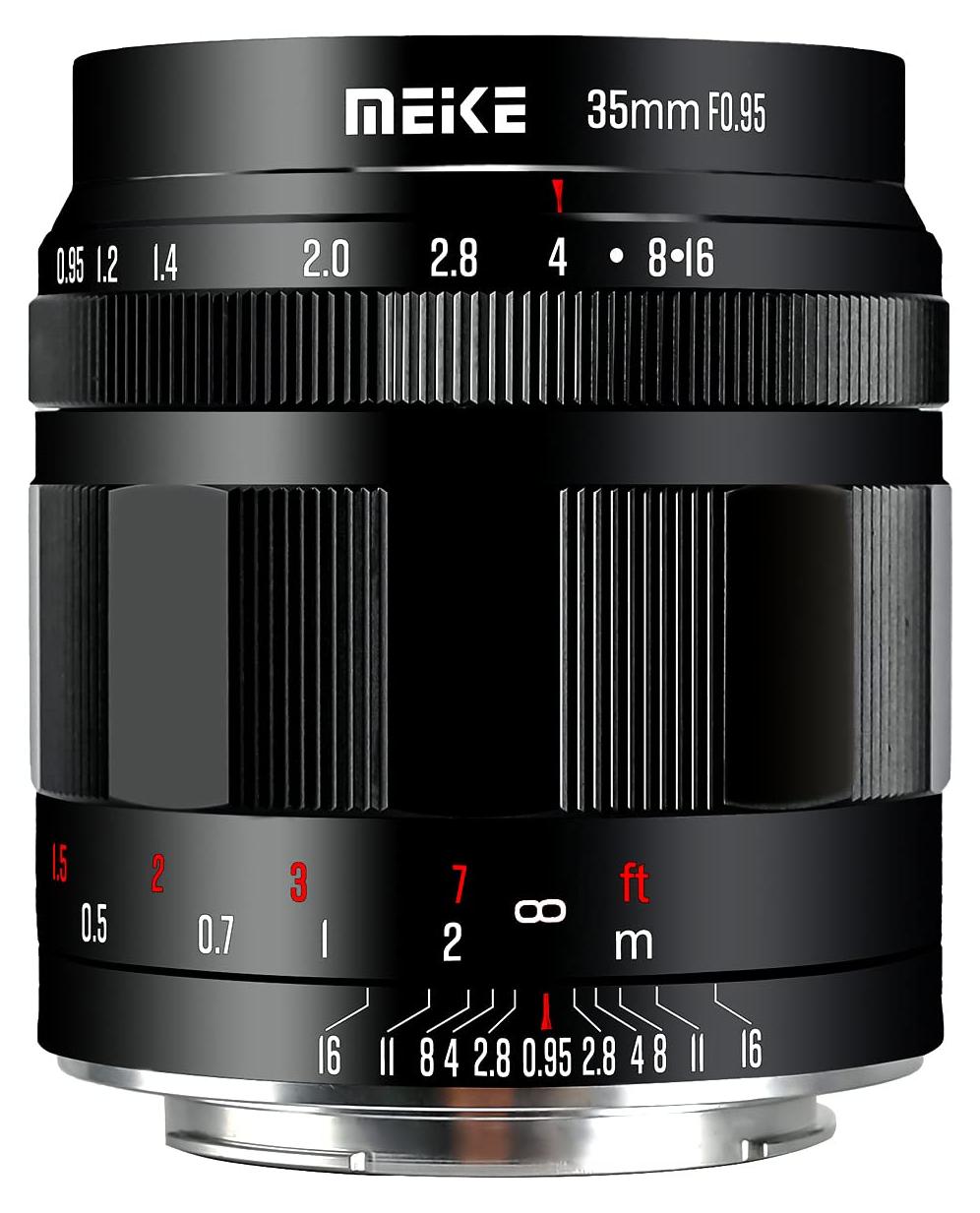
35mm F0.95 APS-C Objektiv, manueller Fokus, Sony EDieses 35mm F0.95 Objektiv für APS-C Kameras mit Sony E-Mount bietet eine beeindruckende Blendenöffnung und einen charmanten Retro-Look. Es ist ideal für kreative Aufnahmen mit wunderschönem Bokeh und überzeugt auch bei schlechten Lichtverhältnissen.F0.95 Traum-Bokeh: Die große Blende erzeugt ein cremiges Bokeh und versetzt Hinter- und Vordergrund in eine weiche, stimmungsvolle Unschärfe.Perfekt bei wenig Licht: Das große F0.95-Diafragma ermöglicht scharfe Aufnahmen auch in dunklen Umgebungen, ohne die ISO zu stark erhöhen zu müssen.Kompakt und leicht: Dank ausgeklügeltem optischem Design bleibt das Objektiv trotz großer Blende kompakt und leicht (ca. 247-267 g).Retro-Design: Das elegante Äußere ist nicht nur funktional, sondern auch ein Blickfang - ein Kunstwerk für sich.Nahaufnahmen ab 0,35 m: Die minimale Fokusdistanz von 0,35 m ermöglicht detailreiche Nahaufnahmen.Technische Daten:Brennweite: 35 mmFiltergröße: 52 mmSensorformat: APS-CNaheinstellgrenze: 0,35 mMaximale Blende: F0,95M418,95 €*Versand: 0,00 €Sichere Weiterleitung zum Anbieter
-
Nauticam EMWL Fokus Linse für Canon 100mm & 60mm ObjektivEMWL FOKUS PORT FÜR DAS CANON 100MM & 60MM Um die besten Ergebnisse für eine Reihe von Kameras zu erzielen, wurden vier Fokussiereinheiten entwickelt, und jede Einheit ist optisch so konzipiert, dass sie mit den empfohlenen Primärlinsen funktioniert. Nauticam hat für die empfohlenen Objektive die passende Fokussiereinheit entwickelt. Der EMWL ist sehr scharf und hat einen sehr guten Kontrast und der Autofokus funktioniert schnell. Dies ist ein erheblicher Vorteil gegenüber anderen verfügbaren Relays-Objektiven. Nauticam bietet auch eine manuelle Fokussierung an, das Du dann hinzufügen kannst. Objektivadapter wie Nikon FTZ, EF zu EOS R oder Sigma MC-21 können ebenfalls verwendet werden. Die Fokussiereinheit ist der Teil, der am nächsten am Gehäuse angeschlossen ist. Das System besteht aus 6 Glaselementen in 3 Gruppen und wird über das Bajonett-Montagesystem befestigt. EMPFOHLENES ZUBEHÖR: * 87501 Flip Holder for EMWL Lens * 87507 Padded Travel Bag for EMWL (Focusing Unit/Relay Lens/3x Objective Lenses) * 87512 Shade for 130° Objective Lens * 87513 Shade for 100° Objective Lens * 87515 M67 Mount to EMWL Focusing Unit * 87516 EMWL Bayonet Holder for 70mm Diameter Float Arm * 87517 EMWL Bayonet Holder for 90mm Diameter Float Arm * 87518 Strobe Mounting Brackets for EMWL Relay Lens * 83250 M67 to Bayonet Mount Converter II * 83251 M77 to Bayonet Mount Converter II Passende Objektive * Canon EF-S 60mm f/2.8 Macro USM * Canon EF-S 100mm f/2.8 Macro IS USM1500,00 €*Versand: 0,00 €Sichere Weiterleitung zum Anbieter
-
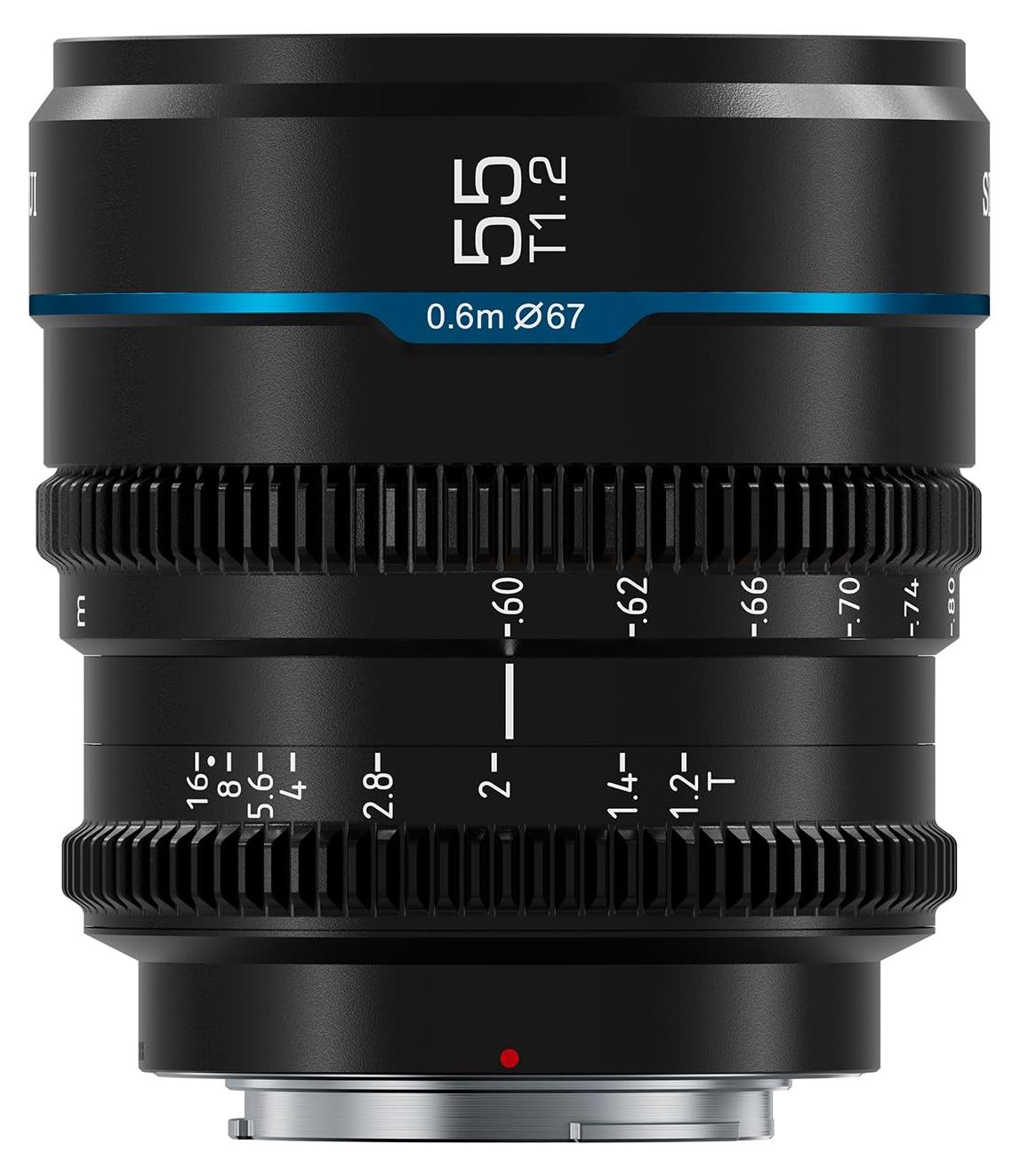
Cine-Objektiv 55 mm T1.2, manueller Fokus, MFT, schwarzDas Night Walker 55 mm T1.2 Cine-Objektiv ist ein manuelles Festbrennweiten-Objektiv mit großer Blende für Kameras mit Micro-Four-Thirds-Mount. Es eignet sich ideal für Close-ups und Porträtaufnahmen und bietet eine beeindruckende Leistung bei schwachem Licht.Große Blende T1.2 für hervorragende Low-Light-Fähigkeiten und schönes BokehNaheinstellgrenze von 0,6 m für detailreiche Nahaufnahmen270° Fokusweg für präzise manuelle FokuskontrolleRobustes und leichtes Aluminiumgehäuse (ca. 500 g)Verzahnter Fokusring für den Einsatz mit Follow-Focus-Systemen12 Blendenlamellen für weiches, cremiges Bokeh628,95 €*Versand: 0,00 €Sichere Weiterleitung zum Anbieter
-
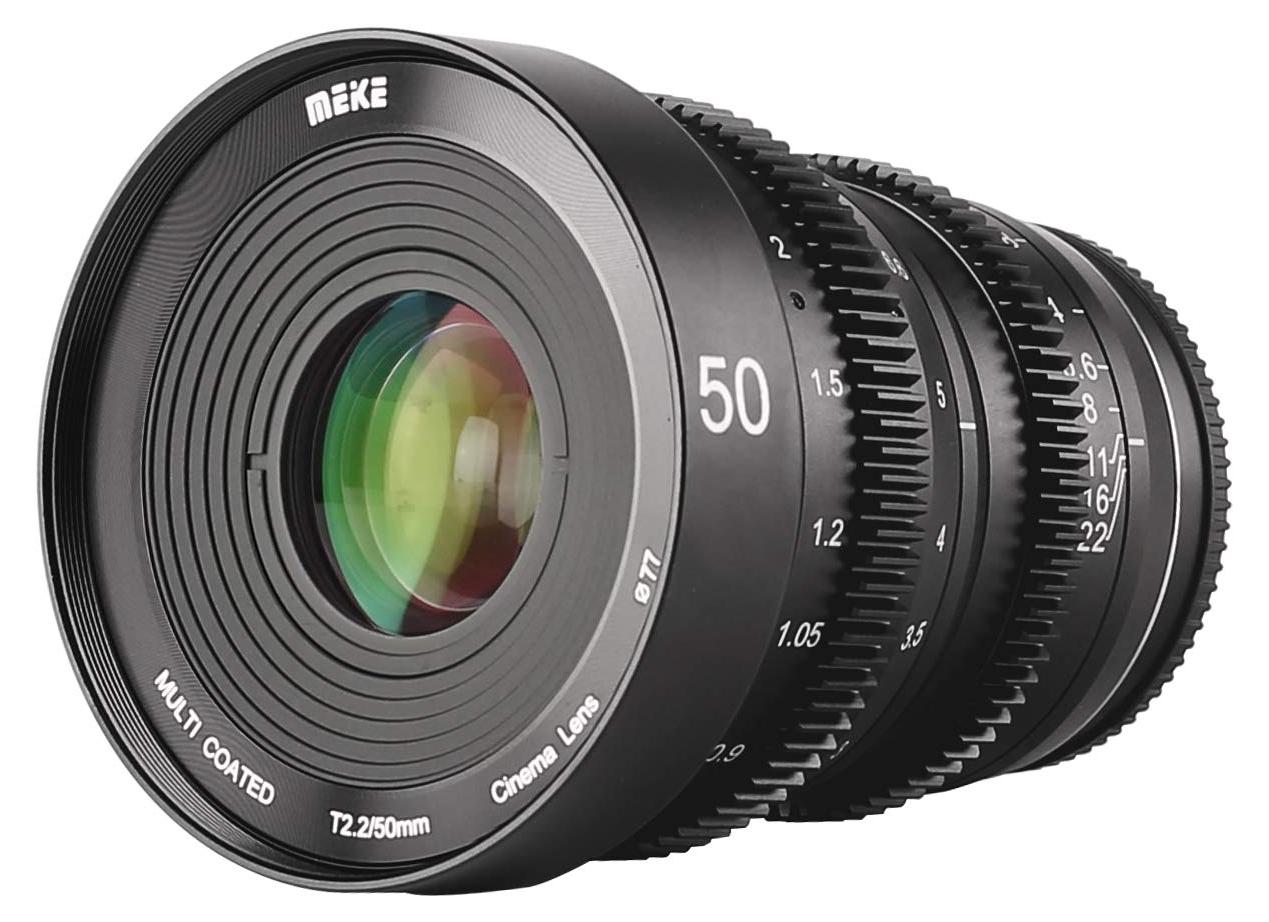
50mm T2.2 Cine-Objektiv für MFT-Mount, manueller FokusDieses 50mm T2.2 Cine-Objektiv ist ideal für Filmaufnahmen mit spiegellosen Kameras mit Micro-Four-Thirds-Mount. Es bietet eine große Blendenöffnung, eine minimale Fokusdistanz von 22 cm und eine optische Konstruktion aus 9 Elementen in 7 Gruppen für gestochen scharfe und klare Videos.Große Blende T2.2 für hervorragende Low-Light-PerformanceMinimale Fokusdistanz von 22 cm für Nahaufnahmen9 Linsen in 7 Gruppen für hohe BildschärfeSehr langer Fokusweg (270°) für präzises manuelles FokussierenWeiches, rundes Bokeh und minimales Fokus-AtmenKompatibel mit Olympus, Panasonic Lumix, BMPCC 4K und Zcam E2 (MFT-Mount)682,95 €*Versand: 0,00 €Sichere Weiterleitung zum Anbieter
-
Wie finde ich das Kontextmenü?
Um das Kontextmenü auf einem Computer zu finden, klicke mit der rechten Maustaste auf ein Objekt, wie zum Beispiel eine Datei, einen Ordner oder eine Anwendung. Dadurch wird das Kontextmenü angezeigt, das verschiedene Optionen und Befehle enthält, die je nach dem ausgewählten Objekt variieren können. Alternativ können einige Programme auch die Taste "Menü" auf der Tastatur verwenden, um das Kontextmenü anzuzeigen. In einigen Fällen kann auch ein langer Druck auf ein Objekt auf einem Touchscreen-Gerät das Kontextmenü öffnen. Wenn du Schwierigkeiten hast, das Kontextmenü zu finden, kannst du auch in der Hilfe oder den Einstellungen deines Geräts nach Anleitungen suchen. **
-
Wo befindet sich das Kontextmenü?
Das Kontextmenü befindet sich in der Regel in der Nähe des Elements, auf das es sich bezieht, wie beispielsweise einer Datei, einem Ordner oder einem Text. Es wird normalerweise durch einen Rechtsklick auf das Element geöffnet. Das Kontextmenü bietet eine Auswahl an Aktionen oder Optionen, die spezifisch für das ausgewählte Element sind. Es kann auch Tastenkombinationen geben, um das Kontextmenü zu öffnen, wie zum Beispiel die Taste "Menü" auf der Tastatur. In einigen Anwendungen oder Betriebssystemen kann das Kontextmenü auch über die Menüleiste oder über spezielle Schaltflächen aufgerufen werden. **
-
Was ist Kontextmenü in Excel?
Was ist Kontextmenü in Excel? Ein Kontextmenü in Excel ist ein Menü, das erscheint, wenn man mit der rechten Maustaste auf eine Zelle, eine Zeile, eine Spalte oder ein Objekt klickt. Es bietet eine Auswahl an Befehlen und Optionen, die je nach dem ausgewählten Element variieren können. Mit dem Kontextmenü können Benutzer schnell und einfach verschiedene Aktionen wie Einfügen, Löschen, Formatieren, Sortieren und mehr ausführen, ohne durch die Menüleiste navigieren zu müssen. Es ist eine praktische Funktion, um die Effizienz bei der Arbeit mit Excel zu steigern. **
-
Wie ruft man das Kontextmenü auf?
Um das Kontextmenü aufzurufen, klicken Sie mit der rechten Maustaste auf das gewünschte Objekt oder die gewünschte Stelle auf dem Bildschirm. Alternativ können Sie auch die Taste "Menü" auf Ihrer Tastatur drücken, um das Kontextmenü aufzurufen. Einige Programme und Anwendungen bieten auch die Möglichkeit, das Kontextmenü durch längeres Drücken auf ein Objekt auf einem Touchscreen-Gerät aufzurufen. Das Kontextmenü enthält in der Regel verschiedene Optionen und Befehle, die je nach Kontext variieren können, um bestimmte Aktionen auszuführen. Es ist eine praktische Möglichkeit, um schnell auf relevante Funktionen zuzugreifen, ohne zusätzliche Schritte durchführen zu müssen. **
Wo ist das Kontextmenü Windows 10?
Das Kontextmenü in Windows 10 wird normalerweise durch einen Rechtsklick auf ein Element geöffnet, sei es auf dem Desktop, in einem Ordner oder in einer Anwendung. Es enthält eine Liste von Befehlen und Optionen, die je nach dem ausgewählten Element variieren können. Das Kontextmenü kann auch über die Tastatur mit der Taste "Menü" oder der Taste "Anwendungs-Taste" geöffnet werden. Es ist eine praktische Möglichkeit, schnell auf bestimmte Aktionen zuzugreifen, ohne zusätzliche Schritte ausführen zu müssen. Das Kontextmenü ist ein nützliches Werkzeug, um die Effizienz bei der Verwendung von Windows 10 zu steigern. **
Wo ist das Kontextmenü Windows 7?
Das Kontextmenü in Windows 7 wird normalerweise durch einen Rechtsklick auf ein Objekt wie eine Datei, einen Ordner oder eine Anwendung geöffnet. Es enthält eine Liste von Befehlen und Optionen, die je nach Art des ausgewählten Objekts variieren können. Das Kontextmenü bietet schnellen Zugriff auf Aktionen wie Öffnen, Kopieren, Löschen, Umbenennen und mehr. Wenn du das Kontextmenü nicht siehst, könnte es sein, dass du nicht richtig rechtsgeklickt hast oder dass es von der Anwendung oder dem System ausgeblendet wurde. In den meisten Fällen sollte das Kontextmenü jedoch leicht zugänglich sein, indem du einfach mit der rechten Maustaste auf das gewünschte Objekt klickst. **
Top-Angebote
Produkte zum Begriff Kontextmenü:
-
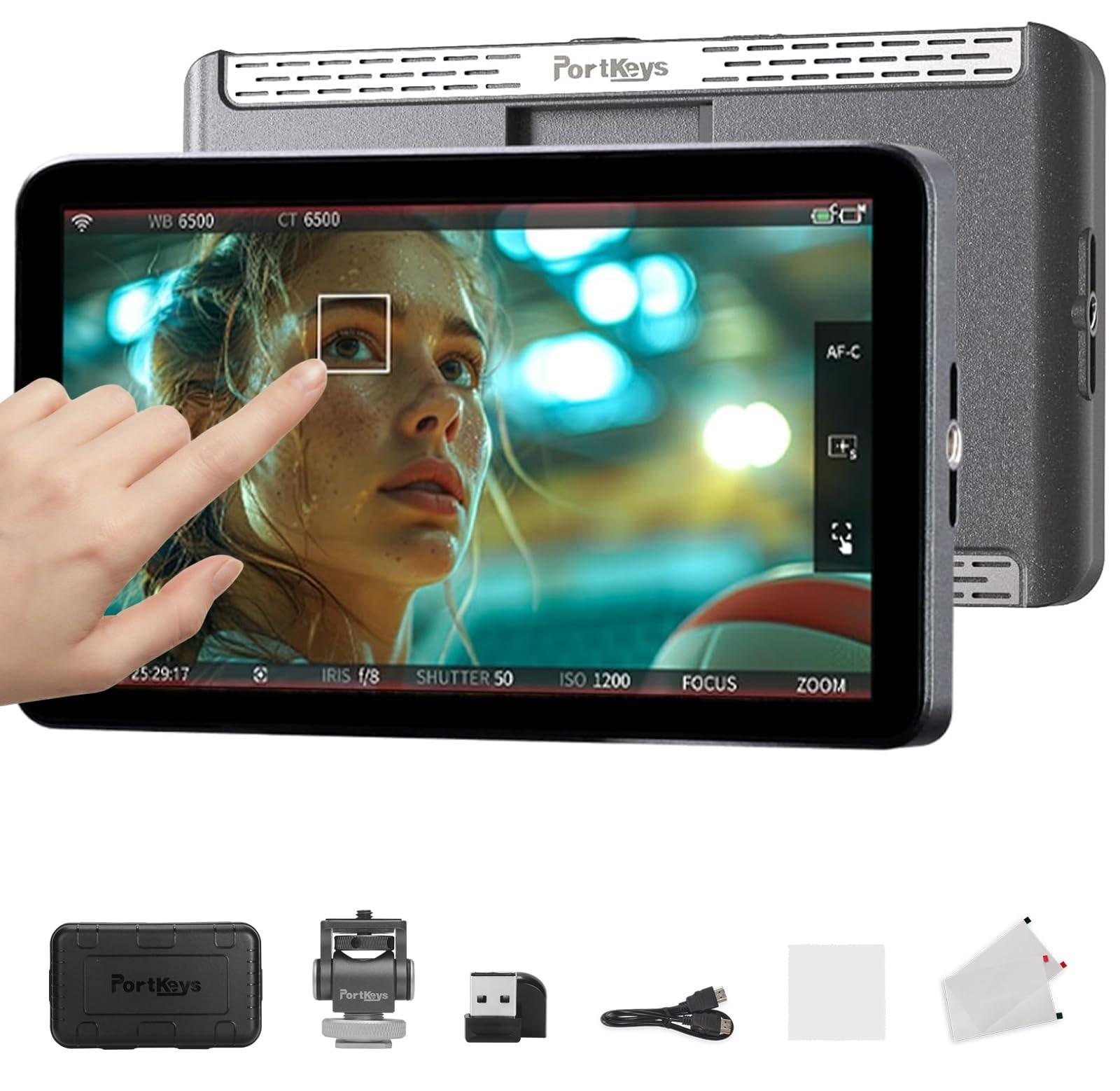
Kamera-Monitor Feldmonitor Kamera - 7 Zoll - Leicht - LOG-BelichtungDieser 7-Zoll-Monitor ist ein Feldmonitor für die drahtlose Kamerasteuerung und Belichtungskontrolle. Das Display mit 1000 Nits bleibt auch bei hellem Umgebungslicht gut lesbar.7-Zoll-Touchscreen mit einer Auflösung von 1920 x 1080 und 1000 NitsDrahtlose Kamerasteuerung und Touch-Fokus bei kompatiblen Kameras4K HDMI-Eingang und Full HD HDMI-Ausgang mit 3D LUTWellendarstellung, ARRI-Falschfarben und PeakingLOG-Belichtungskontrolle mit 14 bis 19 ZonenGewicht: 245 g, drei 1/4-Zoll-MontagepunkteAnwendungVerwenden Sie den Feldmonitor, um die Bildkomposition und Belichtung am Set zu beurteilen. Mit der Kamerasteuerung können Sie Einstellungen anpassen, ohne die Kamera berühren zu müssen.Material und StromversorgungDas Gehäuse besteht aus Polycarbonat und ABS. Der Monitor wird mit einem NP-F-Akku oder mit einer Gleichspannung von 7 bis 24 V betrieben. Akku nicht im Lieferumfang enthalten.883,15 €*Versand: 0,00 €Sichere Weiterleitung zum Anbieter
-
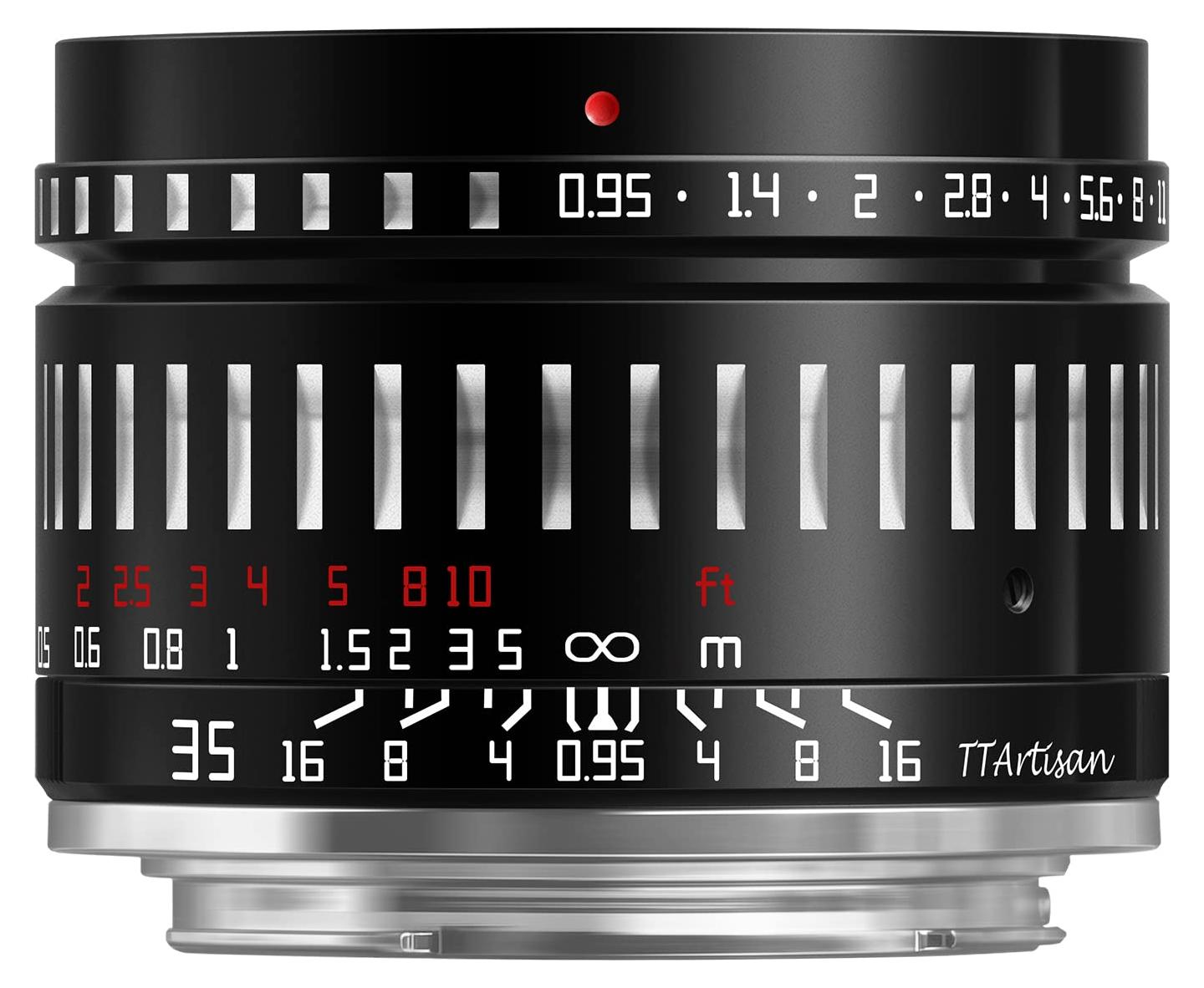
35mm f0.95 Objektiv, manueller Fokus, MFT-MountDieses 35mm f0.95 Objektiv ist eine Festbrennweite mit großer Blendenöffnung für spiegellose Kameras mit Micro Four Thirds (MFT) Mount. Es eignet sich ideal für kreative Aufnahmen mit schönem Bokeh und guter Lichtstärke.Optik: 10 Linsen in 7 GruppenMinimale Fokusdistanz: 0,39 m, Filtergröße: ø52 mm13 Blendenlamellen für weiches BokehBildwinkel: diagonal 34°, Blendenbereich: f0.95 - f16Kompatibel mit Panasonic Lumix M43 MFT Kameras (z. B. GH1-GH6, G1-G7, GF1-GF6, GM1, GM5, GM10, GX1, GX7, GX8) und Olympus MFT Modellen (z. B. E-PM1, E-PM2, E-PL1-E-PL7, E-M1, E-M5, E-M10)Hinweis: Aktivieren Sie in den Kameraeinstellungen die Option "Auslösen ohne Objektiv", um Fotos zu machen323,95 €*Versand: 0,00 €Sichere Weiterleitung zum Anbieter
-
35mm F0.95 APS-C Objektiv, manueller Fokus, Sony EDieses 35mm F0.95 Objektiv für APS-C Kameras mit Sony E-Mount bietet eine beeindruckende Blendenöffnung und einen charmanten Retro-Look. Es ist ideal für kreative Aufnahmen mit wunderschönem Bokeh und überzeugt auch bei schlechten Lichtverhältnissen.F0.95 Traum-Bokeh: Die große Blende erzeugt ein cremiges Bokeh und versetzt Hinter- und Vordergrund in eine weiche, stimmungsvolle Unschärfe.Perfekt bei wenig Licht: Das große F0.95-Diafragma ermöglicht scharfe Aufnahmen auch in dunklen Umgebungen, ohne die ISO zu stark erhöhen zu müssen.Kompakt und leicht: Dank ausgeklügeltem optischem Design bleibt das Objektiv trotz großer Blende kompakt und leicht (ca. 247-267 g).Retro-Design: Das elegante Äußere ist nicht nur funktional, sondern auch ein Blickfang - ein Kunstwerk für sich.Nahaufnahmen ab 0,35 m: Die minimale Fokusdistanz von 0,35 m ermöglicht detailreiche Nahaufnahmen.Technische Daten:Brennweite: 35 mmFiltergröße: 52 mmSensorformat: APS-CNaheinstellgrenze: 0,35 mMaximale Blende: F0,95M418,95 €*Versand: 0,00 €Sichere Weiterleitung zum Anbieter
-
Nauticam EMWL Fokus Linse für Canon 100mm & 60mm ObjektivEMWL FOKUS PORT FÜR DAS CANON 100MM & 60MM Um die besten Ergebnisse für eine Reihe von Kameras zu erzielen, wurden vier Fokussiereinheiten entwickelt, und jede Einheit ist optisch so konzipiert, dass sie mit den empfohlenen Primärlinsen funktioniert. Nauticam hat für die empfohlenen Objektive die passende Fokussiereinheit entwickelt. Der EMWL ist sehr scharf und hat einen sehr guten Kontrast und der Autofokus funktioniert schnell. Dies ist ein erheblicher Vorteil gegenüber anderen verfügbaren Relays-Objektiven. Nauticam bietet auch eine manuelle Fokussierung an, das Du dann hinzufügen kannst. Objektivadapter wie Nikon FTZ, EF zu EOS R oder Sigma MC-21 können ebenfalls verwendet werden. Die Fokussiereinheit ist der Teil, der am nächsten am Gehäuse angeschlossen ist. Das System besteht aus 6 Glaselementen in 3 Gruppen und wird über das Bajonett-Montagesystem befestigt. EMPFOHLENES ZUBEHÖR: * 87501 Flip Holder for EMWL Lens * 87507 Padded Travel Bag for EMWL (Focusing Unit/Relay Lens/3x Objective Lenses) * 87512 Shade for 130° Objective Lens * 87513 Shade for 100° Objective Lens * 87515 M67 Mount to EMWL Focusing Unit * 87516 EMWL Bayonet Holder for 70mm Diameter Float Arm * 87517 EMWL Bayonet Holder for 90mm Diameter Float Arm * 87518 Strobe Mounting Brackets for EMWL Relay Lens * 83250 M67 to Bayonet Mount Converter II * 83251 M77 to Bayonet Mount Converter II Passende Objektive * Canon EF-S 60mm f/2.8 Macro USM * Canon EF-S 100mm f/2.8 Macro IS USM1500,00 €*Versand: 0,00 €Sichere Weiterleitung zum Anbieter
-
Was fehlt im Kontextmenü?
Im Kontextmenü fehlt möglicherweise eine bestimmte Funktion oder Option, die für den aktuellen Anwendungsfall relevant wäre. Es könnte sich um eine fehlende Bearbeitungsoption, eine fehlende Exportmöglichkeit oder eine fehlende Verknüpfung mit anderen Anwendungen handeln. Das Fehlen dieser Funktion im Kontextmenü kann die Benutzerfreundlichkeit und Effizienz der Anwendung beeinträchtigen. **
-
Wo finde ich das Kontextmenü?
Das Kontextmenü ist normalerweise in den meisten Programmen verfügbar, indem man mit der rechten Maustaste auf ein Objekt oder eine leere Stelle klickt. Es bietet eine Auswahl von Aktionen, die je nach dem ausgewählten Objekt variieren können. In Windows-Betriebssystemen kann das Kontextmenü auch durch Drücken der rechten Maustaste auf das Startmenü oder auf die Taskleiste aufgerufen werden. In einigen Anwendungen kann das Kontextmenü auch über die Menüleiste oder Tastenkombinationen aufgerufen werden. Wenn du Schwierigkeiten hast, das Kontextmenü zu finden, kannst du auch in der Hilfe oder den Einstellungen der jeweiligen Anwendung nach Anleitungen suchen. **
-
Wie finde ich das Kontextmenü?
Um das Kontextmenü auf einem Computer zu finden, klicke mit der rechten Maustaste auf ein Objekt, wie zum Beispiel eine Datei, einen Ordner oder eine Anwendung. Dadurch wird das Kontextmenü angezeigt, das verschiedene Optionen und Befehle enthält, die je nach dem ausgewählten Objekt variieren können. Alternativ können einige Programme auch die Taste "Menü" auf der Tastatur verwenden, um das Kontextmenü anzuzeigen. In einigen Fällen kann auch ein langer Druck auf ein Objekt auf einem Touchscreen-Gerät das Kontextmenü öffnen. Wenn du Schwierigkeiten hast, das Kontextmenü zu finden, kannst du auch in der Hilfe oder den Einstellungen deines Geräts nach Anleitungen suchen. **
-
Wo befindet sich das Kontextmenü?
Das Kontextmenü befindet sich in der Regel in der Nähe des Elements, auf das es sich bezieht, wie beispielsweise einer Datei, einem Ordner oder einem Text. Es wird normalerweise durch einen Rechtsklick auf das Element geöffnet. Das Kontextmenü bietet eine Auswahl an Aktionen oder Optionen, die spezifisch für das ausgewählte Element sind. Es kann auch Tastenkombinationen geben, um das Kontextmenü zu öffnen, wie zum Beispiel die Taste "Menü" auf der Tastatur. In einigen Anwendungen oder Betriebssystemen kann das Kontextmenü auch über die Menüleiste oder über spezielle Schaltflächen aufgerufen werden. **
Ähnliche Suchbegriffe für Kontextmenü
-
Cine-Objektiv 55 mm T1.2, manueller Fokus, MFT, schwarzDas Night Walker 55 mm T1.2 Cine-Objektiv ist ein manuelles Festbrennweiten-Objektiv mit großer Blende für Kameras mit Micro-Four-Thirds-Mount. Es eignet sich ideal für Close-ups und Porträtaufnahmen und bietet eine beeindruckende Leistung bei schwachem Licht.Große Blende T1.2 für hervorragende Low-Light-Fähigkeiten und schönes BokehNaheinstellgrenze von 0,6 m für detailreiche Nahaufnahmen270° Fokusweg für präzise manuelle FokuskontrolleRobustes und leichtes Aluminiumgehäuse (ca. 500 g)Verzahnter Fokusring für den Einsatz mit Follow-Focus-Systemen12 Blendenlamellen für weiches, cremiges Bokeh628,95 €*Versand: 0,00 €Sichere Weiterleitung zum Anbieter
-
50mm T2.2 Cine-Objektiv für MFT-Mount, manueller FokusDieses 50mm T2.2 Cine-Objektiv ist ideal für Filmaufnahmen mit spiegellosen Kameras mit Micro-Four-Thirds-Mount. Es bietet eine große Blendenöffnung, eine minimale Fokusdistanz von 22 cm und eine optische Konstruktion aus 9 Elementen in 7 Gruppen für gestochen scharfe und klare Videos.Große Blende T2.2 für hervorragende Low-Light-PerformanceMinimale Fokusdistanz von 22 cm für Nahaufnahmen9 Linsen in 7 Gruppen für hohe BildschärfeSehr langer Fokusweg (270°) für präzises manuelles FokussierenWeiches, rundes Bokeh und minimales Fokus-AtmenKompatibel mit Olympus, Panasonic Lumix, BMPCC 4K und Zcam E2 (MFT-Mount)682,95 €*Versand: 0,00 €Sichere Weiterleitung zum Anbieter
-
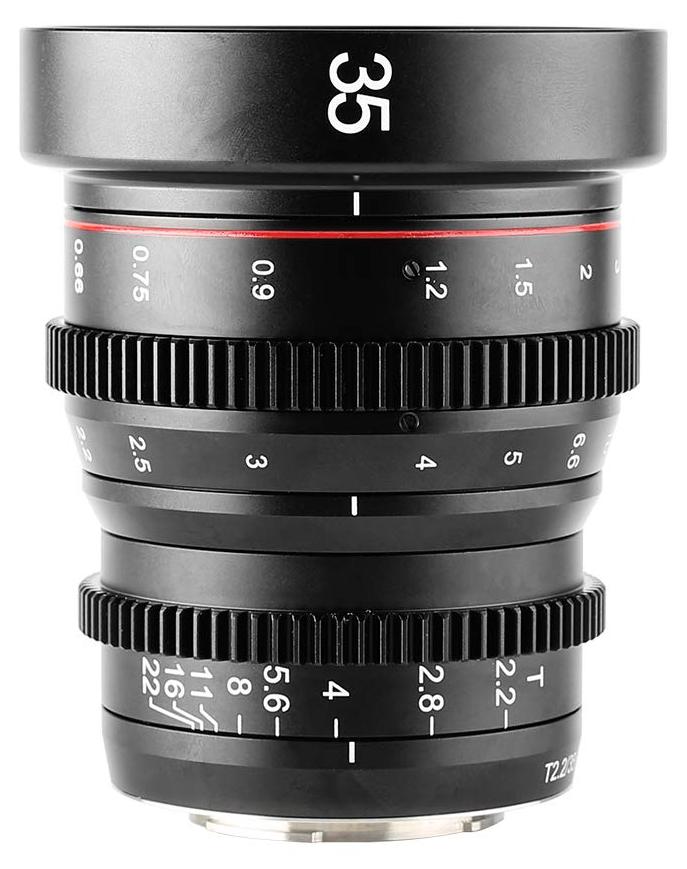
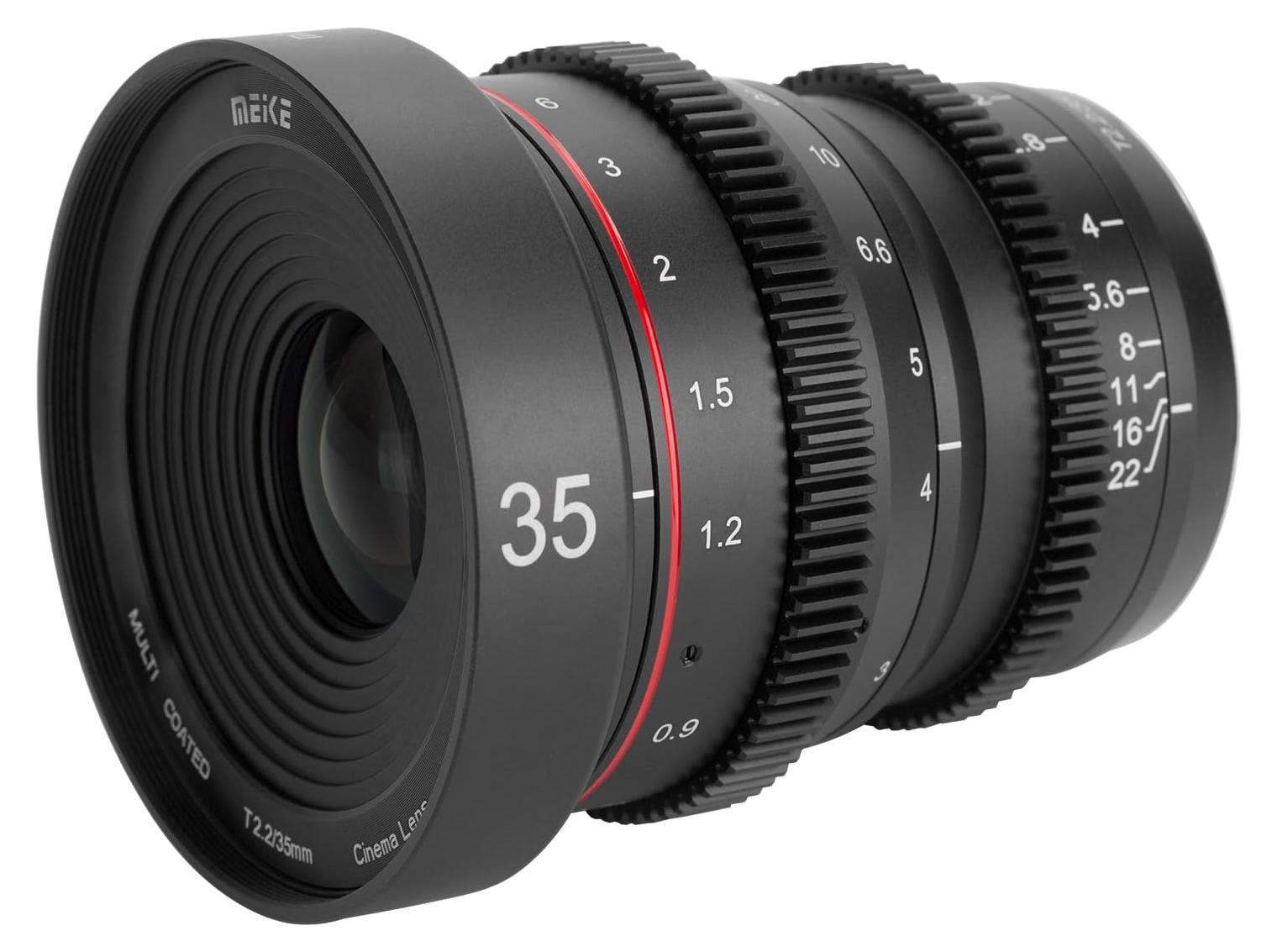
35mm T2.2 Cinema Objektiv für MFT Mount, manueller FokusDas 35mm T2.2 Mini Cinema Objektiv ist eine kompakte Festbrennweite mit manuellem Fokus, entwickelt für Kameras mit Micro Four Thirds (MFT) Mount. Es eignet sich ideal für Videoaufnahmen und bietet eine natürliche Perspektive, die an eine 70mm Brennweite im Vollformat erinnert.Große Blendenöffnung von T2.2 für Aufnahmen mit geringer SchärfentiefeWeitwinkel von 37 Grad, ideal für Porträts und InterviewsLinsenaufbau aus 8 Gruppen und 10 Elementen für scharfe Bilder mit geringer VerzeichnungSehr geringes Fokus-Atmen, hohe Schärfe in Bildmitte und Ecken, keine signifikante chromatische Aberration270° Fokusrotation für präzise manuelle FokussierungEinheitliche Positionen von Fokus- und Blendenring, 77mm FiltergewindeKompatibel mit Olympus, Panasonic Lumix, Blackmagic Pocket Cinema Camera 4K, Z CAM E1/E2/E2C und weiteren MFT-Kameras682,95 €*Versand: 0,00 €Sichere Weiterleitung zum Anbieter
-
35mm T2.2 Cine-Objektiv für MFT, manueller Fokus, 4KDieses 35mm T2.2 Cine-Objektiv ist ideal für Filmaufnahmen mit Micro Four Thirds Kameras. Es bietet ein großes Diaphragma von T2.2 und eine minimale Fokussierdistanz von 51 cm. Die Linse besteht aus 10 Elementen in 8 Gruppen und liefert scharfe, klare Videos.Großes Diaphragma T2.2 für hervorragende Low-Light-PerformanceMinimale Fokussierdistanz von 51 cm10 Linsenelemente in 8 Gruppen für hohe BildqualitätVolle Abdeckung auf Super 35- und APS-C-Sensoren; äquivalente Brennweite 70 mm auf Micro 4/3Sehr langer Fokusweg (270°) für präzises FokussierenGlattes, rundes Bokeh und minimales Fokus-AtmenKompatibel mit Olympus, Panasonic Lumix, BMPCC 4K, Zcam E2682,95 €*Versand: 0,00 €Sichere Weiterleitung zum Anbieter
-
Was ist Kontextmenü in Excel?
Was ist Kontextmenü in Excel? Ein Kontextmenü in Excel ist ein Menü, das erscheint, wenn man mit der rechten Maustaste auf eine Zelle, eine Zeile, eine Spalte oder ein Objekt klickt. Es bietet eine Auswahl an Befehlen und Optionen, die je nach dem ausgewählten Element variieren können. Mit dem Kontextmenü können Benutzer schnell und einfach verschiedene Aktionen wie Einfügen, Löschen, Formatieren, Sortieren und mehr ausführen, ohne durch die Menüleiste navigieren zu müssen. Es ist eine praktische Funktion, um die Effizienz bei der Arbeit mit Excel zu steigern. **
-
Wie ruft man das Kontextmenü auf?
Um das Kontextmenü aufzurufen, klicken Sie mit der rechten Maustaste auf das gewünschte Objekt oder die gewünschte Stelle auf dem Bildschirm. Alternativ können Sie auch die Taste "Menü" auf Ihrer Tastatur drücken, um das Kontextmenü aufzurufen. Einige Programme und Anwendungen bieten auch die Möglichkeit, das Kontextmenü durch längeres Drücken auf ein Objekt auf einem Touchscreen-Gerät aufzurufen. Das Kontextmenü enthält in der Regel verschiedene Optionen und Befehle, die je nach Kontext variieren können, um bestimmte Aktionen auszuführen. Es ist eine praktische Möglichkeit, um schnell auf relevante Funktionen zuzugreifen, ohne zusätzliche Schritte durchführen zu müssen. **
-
Wo ist das Kontextmenü Windows 10?
Das Kontextmenü in Windows 10 wird normalerweise durch einen Rechtsklick auf ein Element geöffnet, sei es auf dem Desktop, in einem Ordner oder in einer Anwendung. Es enthält eine Liste von Befehlen und Optionen, die je nach dem ausgewählten Element variieren können. Das Kontextmenü kann auch über die Tastatur mit der Taste "Menü" oder der Taste "Anwendungs-Taste" geöffnet werden. Es ist eine praktische Möglichkeit, schnell auf bestimmte Aktionen zuzugreifen, ohne zusätzliche Schritte ausführen zu müssen. Das Kontextmenü ist ein nützliches Werkzeug, um die Effizienz bei der Verwendung von Windows 10 zu steigern. **
-
Wo ist das Kontextmenü Windows 7?
Das Kontextmenü in Windows 7 wird normalerweise durch einen Rechtsklick auf ein Objekt wie eine Datei, einen Ordner oder eine Anwendung geöffnet. Es enthält eine Liste von Befehlen und Optionen, die je nach Art des ausgewählten Objekts variieren können. Das Kontextmenü bietet schnellen Zugriff auf Aktionen wie Öffnen, Kopieren, Löschen, Umbenennen und mehr. Wenn du das Kontextmenü nicht siehst, könnte es sein, dass du nicht richtig rechtsgeklickt hast oder dass es von der Anwendung oder dem System ausgeblendet wurde. In den meisten Fällen sollte das Kontextmenü jedoch leicht zugänglich sein, indem du einfach mit der rechten Maustaste auf das gewünschte Objekt klickst. **
* Alle Preise verstehen sich inklusive der gesetzlichen Mehrwertsteuer und ggf. zuzüglich Versandkosten. Die Angebotsinformationen basieren auf den Angaben des jeweiligen Shops und werden über automatisierte Prozesse aktualisiert. Eine Aktualisierung in Echtzeit findet nicht statt, so dass es im Einzelfall zu Abweichungen kommen kann. ** Hinweis: Teile dieses Inhalts wurden von KI erstellt.